iPhone
Met Safari of Chrome
1
Open InfraEasy in je browserGa naar het adres van je bedrijf: de naam van je bedrijf gevolgd door .infraeasy.nl. Safari en Chrome kunnen het allebei.
2
Tik op het deelknopjeHet vierkantje met het pijltje omhoog, in de adresbalk. Geen drie puntjes dus. Staat je adresbalk onderaan, dan staat het knopje daar.
3
Kies “Zet op beginscherm”Scroll in dat menu een stukje omlaag en tik daarna rechtsboven op Voeg toe.
4
Open hem voortaan via het icoonHet oranje InfraEasy-icoon staat nu op je beginscherm. Start de app daar, niet meer via de browser.

Stap 2: het deelknopje in de adresbalk.
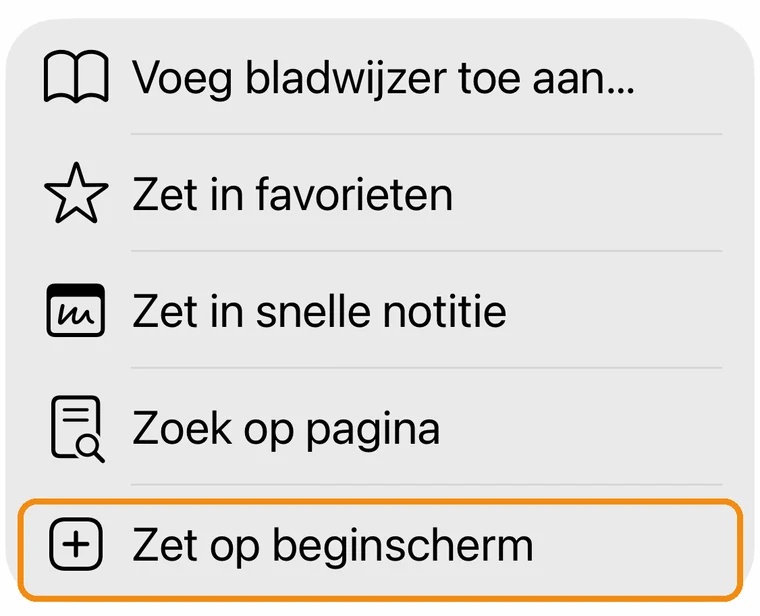
Stap 3: zo ziet dat menu eruit.
Android
Met Chrome
1
Open InfraEasy in ChromeGa naar het adres van je bedrijf: de naam van je bedrijf gevolgd door .infraeasy.nl.
2
Tik rechtsboven op de drie puntjesDat is het menu van Chrome.
3
Kies “Toevoegen aan startscherm”Of “App installeren”; dat verschilt per telefoon. Bevestig met Installeren.
4
Open hem voortaan via het icoonHet oranje InfraEasy-icoon staat nu tussen je andere apps.
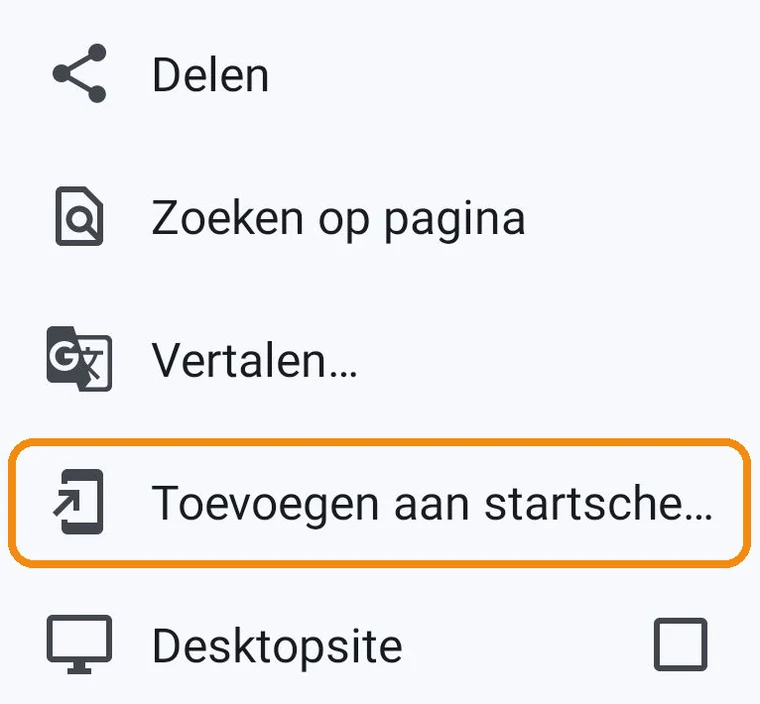
Stap 3: zo ziet het menu van Chrome eruit.